
Chrome浏览器网页截图标注与分享操作指南
时间:2026-07-21
来源:咕宠官网
一、截图标注
1. 使用快捷键截图
- 全屏截图:同时按下 `Ctrl` + `Shift` + `S` 键,这将显示一个包含当前窗口的截图。
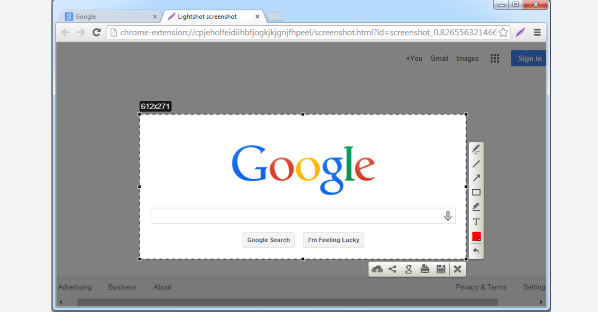
- 选定区域截图:点击你想要截图的区域,然后再次点击以选择整个区域。
- 自由截图:点击并拖动鼠标来选择要截图的屏幕部分。
2. 使用开发者工具截图
- 打开Chrome浏览器,点击右上角的三个点图标(或更多选项),然后选择“开发者工具”。
- 在开发者工具中,点击顶部菜单栏的“检查”标签,然后选择“网络”或“资源”。
- 在“资源”面板中,找到你想要截图的网页,右键点击并选择“复制”,然后粘贴到剪贴板中。
3. 使用第三方截图工具
- 下载并安装一个适合你操作系统的截图工具,如FastStone Capture、Snagit等。
- 打开你想要截图的网页,然后启动截图工具。
- 按照截图工具的提示进行操作,通常包括选择截图区域和保存截图。
二、分享截图
1. 通过邮件分享
- 打开你的电子邮件客户端,撰写一封新邮件。
- 在邮件正文中添加你想要分享的截图,通常可以使用附件功能上传截图文件。
- 发送邮件给收件人。
2. 通过社交媒体分享
- 打开你想要分享的社交媒体平台,如Facebook、Twitter、Instagram等。
- 点击“发现”或“故事”按钮,找到“分享”功能。
- 从下拉菜单中选择“照片”或“视频”,然后上传你的截图。
3. 通过聊天应用分享
- 打开你想要分享的聊天应用,如WhatsApp、Telegram、Discord等。
- 点击聊天界面中的“+”按钮,选择“照片”或“视频”选项。
- 从相册中选择你的截图并发送。
4. 通过即时通讯软件分享
- 打开你想要分享的即时通讯软件,如Skype、Zoom、Microsoft Teams等。
- 点击聊天界面中的“+”按钮,选择“照片”或“视频”选项。
- 从相册中选择你的截图并发送。
5. 通过第三方分享服务分享
- 找到一个支持截图分享的第三方服务,如Google Drive、Dropbox、OneDrive等。
- 登录你的账户,然后在第三方服务的“上传”或“共享”页面中选择你的截图。
- 将截图保存到你的个人云存储空间中,然后分享链接给你的朋友或同事。
总之,以上步骤可以帮助你在Chrome浏览器中完成截图标注和分享操作。根据你使用的设备和操作系统的不同,具体操作可能会有所差异。
继续阅读
谷歌浏览器广告屏蔽功能实际使用体验操作分析报告
 Chrome浏览器缓存清理工具推荐与使用操作步骤
 google Chrome浏览器夜间模式优化设置
 google Chrome浏览器官方低版本下载安装全攻略
谷歌浏览器广告屏蔽功能实际操作显示,页面干扰减少,加载速度提升。分析报告为用户提供可执行优化参考。
推荐多款高效的Chrome浏览器缓存清理工具,详细介绍其使用步骤。帮助用户快速清理无用缓存,释放存储空间,提升浏览器性能和响应速度。
google Chrome浏览器支持夜间模式功能,用户通过优化设置可有效减轻视觉疲劳,提供更舒适的浏览体验,同时附带个性化调整方法。
google Chrome浏览器官方低版本提供完整下载安装全攻略,操作步骤详细解析,帮助用户快速完成配置,确保浏览器功能完整、安全稳定,同时提高整体操作效率和使用体验。
