
google Chrome浏览器官方低版本下载安装全攻略
时间:2026-01-24
来源:咕宠官网
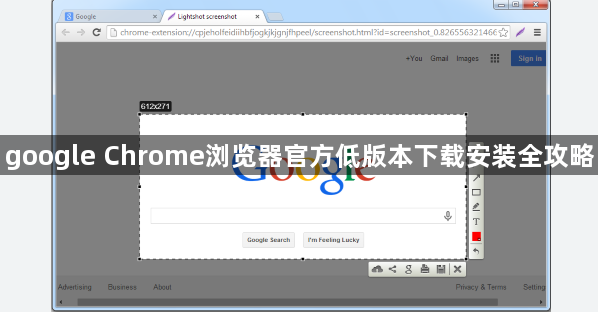
1. 准备工作:
- 确保你的设备满足最低系统要求,即操作系统版本至少为Windows 7 SP1、macOS 10.12(Sierra)或更高版本。
- 访问Google Chrome的官方网站:https://www.google.com/intl/zh-CN/chrome/
- 在页面顶部找到“下载”按钮,点击后选择适合你操作系统的版本进行下载。
2. 下载安装包:
- 下载完成后,打开下载的文件,通常是一个压缩包。
- 使用解压工具(如WinRAR、7-Zip等)解压下载的压缩包。
3. 运行安装程序:
- 解压后,你会看到一个名为`chrome.exe`的可执行文件。双击该文件启动安装向导。
- 按照提示操作,选择安装位置(默认为C:\Program Files\Google\Chrome),然后点击“安装”。
4. 配置安装:
- 安装过程中,可能会弹出一个警告对话框,询问你是否允许此应用修改系统设置。选择“是”,继续安装。
- 安装完成后,根据需要调整浏览器设置,如主页、搜索设置等。
5. 完成安装:
- 安装完成后,你可以在任务栏的“开始菜单”中找到Chrome浏览器图标,或者在桌面创建快捷方式。
- 首次启动时,浏览器会自动打开Google搜索,并显示更新内容。
6. 注意事项:
- 确保从官方渠道下载Chrome浏览器,避免使用非官方提供的安装包,以免遇到恶意软件。
- 如果你的设备已经安装了其他版本的Chrome浏览器,请先卸载旧版本,再进行新版本的安装。
- 在安装过程中,建议保持网络连接稳定,以便顺利完成安装。
通过以上步骤,你应该可以在中国大陆地区成功下载并安装Google Chrome浏览器官方低版本。在使用过程中,如果遇到问题,可以查阅官方文档或寻求社区帮助。
继续阅读
谷歌浏览器网页截屏功能使用教程及技巧分享
 Google浏览器下载完成后视频播放顺畅优化操作
 Chrome浏览器下载离线包与在线安装包的区别
 2025年Chrome浏览器插件安装与权限管理技巧
谷歌浏览器提供便捷网页截屏功能,支持多种截取方式。本文详细介绍操作步骤和实用技巧,帮助用户高效捕捉网页重要内容。
Google浏览器提供视频播放顺畅优化操作,帮助用户减少卡顿和延迟。操作简单高效,提升在线视频和会议观看体验。
分析Chrome浏览器离线安装包与在线安装包的区别,帮助用户根据需求选择合适的安装方式。
介绍Chrome浏览器插件的安装流程及权限管理技巧,帮助用户保障隐私安全的同时,合理使用各类插件功能。
