google Chrome浏览器插件卸载与数据清理方法
时间:2025-12-20
来源:咕宠官网
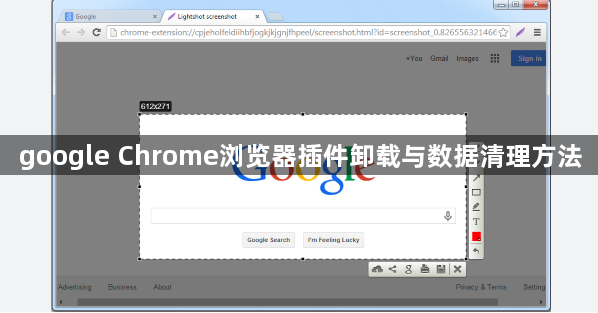
1. 卸载插件:
- 打开Chrome浏览器,点击菜单栏的“更多工具”>“扩展程序”,在弹出的扩展程序列表中,找到你想要卸载的插件,然后点击其右侧的“禁用”按钮。
- 确认卸载操作后,该插件将不再显示在扩展程序列表中。
2. 清理缓存和Cookies:
- 打开Chrome浏览器,点击菜单栏的“更多工具”>“清除浏览数据”。
- 在弹出的窗口中,选择“高级设置”,勾选“cookies和网站数据”选项,然后点击“清除数据”。
- 同样地,你还可以选择“缓存的图片和文件”和“历史记录”进行清理。
3. 清理本地存储:
- 打开Chrome浏览器,点击菜单栏的“更多工具”>“开发者工具”。
- 在开发者工具中,点击“控制台”>“文件系统”,然后点击“同步设置”按钮。
- 在弹出的窗口中,取消勾选“同步本地存储”,然后点击“确定”按钮。
4. 清理临时文件:
- 打开Chrome浏览器,点击菜单栏的“更多工具”>“设置”。
- 在设置页面中,找到“隐私和安全”部分,点击“管理站点数据”。
- 在站点数据页面中,找到你想要清理的站点,然后点击其右侧的“删除”按钮。
- 确认删除操作后,该站点的数据将被永久删除。
5. 清理下载文件夹:
- 打开Chrome浏览器,点击菜单栏的“更多工具”>“下载文件夹”。
- 在下载文件夹页面中,找到你想要清理的下载文件夹,然后点击其右侧的“删除”按钮。
- 确认删除操作后,该文件夹及其内容将被永久删除。