
Chrome浏览器下载安装及下载文件管理教程
时间:2025-12-10
来源:咕宠官网
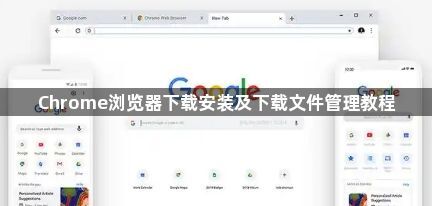
一、下载安装
1. 访问官方网站
- 打开你的网络浏览器,输入 `www.google.com` 并按下回车键。这将带你进入Google的主页。
- 在主页上,找到并点击“更多工具”按钮,这通常位于页面右上角。
- 在下拉菜单中,选择“扩展程序”,这将引导你到Google Chrome的扩展程序页面。
2. 安装扩展程序
- 在扩展程序页面中,你会看到各种可用的扩展程序列表。
- 浏览这些扩展程序,直到找到适合你需求的扩展程序。例如,如果你需要下载文件,可以选择“下载管理器”扩展程序。
- 点击“添加到谷歌浏览器”按钮,将扩展程序添加到你的Chrome浏览器中。
- 安装完成后,你可以通过点击浏览器右上角的三个点来打开扩展程序菜单,然后选择刚刚添加的下载管理器扩展程序。
3. 配置下载管理器
- 在下载管理器扩展程序的设置页面中,你可以根据需要调整下载选项,如更改默认下载位置、启用断点续传等。
- 确保你已经保存了下载的文件,以便在需要时能够快速找到它们。
二、下载文件管理
1. 使用下载管理器
- 当你从网页或其他来源下载文件时,下载管理器会自动启动并开始下载过程。
- 你可以通过点击下载管理器窗口中的“查看”按钮来查看当前正在下载的文件。
- 下载管理器还允许你暂停和恢复下载,以及查看已下载文件的详细信息。
2. 管理下载文件夹
- 下载管理器通常会提供一个专门的文件夹用于存放下载的文件。
- 你可以通过点击下载管理器窗口中的“文件夹”按钮来访问这个文件夹。
- 在这个文件夹中,你可以对下载的文件进行排序、删除或移动等操作。
3. 清理下载缓存
- 随着时间的推移,下载管理器可能会积累大量的下载缓存。
- 你可以通过点击下载管理器窗口中的“清除缓存”按钮来清理这些缓存。
- 这将帮助你释放存储空间,并确保下载管理器的性能得到优化。
通过以上步骤,你应该能够成功地安装和配置Chrome浏览器的下载管理器功能。这将大大简化你在浏览网页时下载文件的过程,让你更加便捷地管理和访问下载的文件。
继续阅读
2025年谷歌浏览器标签页访问效率提升
 vivo浏览器无痕模式下下载的文件也会被手机系统加密吗
 谷歌浏览器下载后的快捷指令设置方法
 Chrome浏览器网页阅读模式使用经验

分享2025年谷歌浏览器标签页访问效率提升的方法,提升浏览操作流畅度。
vivo浏览器在无痕模式下载的文件,虽然不记录浏览记录,但安全性仍受限于手机系统安全策略。本文通过对无痕下载的数据存取逻辑进行说明,提醒用户即便在隐私模式下,处理敏感文件时仍需配合系统级的加密手段,以确保数据安全。
谷歌浏览器允许设置快捷指令,本教程指导用户自定义快捷操作,提高日常浏览和功能使用效率。
Chrome浏览器网页阅读模式提升阅读体验。教程分享操作技巧和优化方法,帮助用户高效阅读网页内容,减少干扰。
