
Chrome浏览器下载完成后功能配置实践方法
时间:2025-11-29
来源:咕宠官网
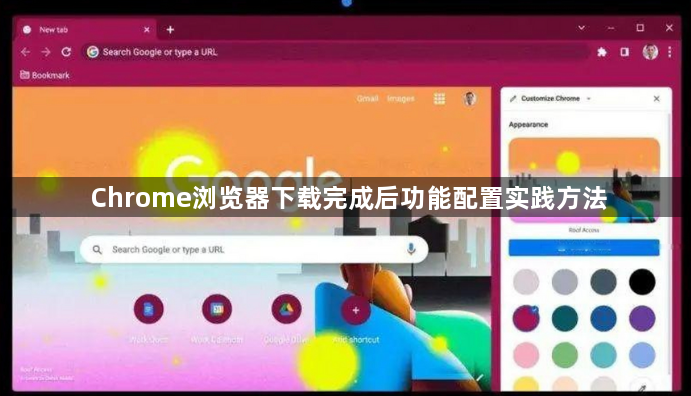
1. 安装插件:通过Chrome网上应用店(Google Chrome Web Store)安装所需的插件。例如,要下载一个名为“广告拦截器”的插件,可以打开Chrome浏览器,访问https://chrome.google.com/webstore/detail/adblock-plus/fhbjgbiflinjbdeebibfcbkfcbgknopok,点击“添加到扩展程序”,然后按照提示操作即可。
2. 修改默认搜索引擎:在Chrome浏览器中,可以通过设置更改默认搜索引擎。首先,打开Chrome浏览器,点击右上角的菜单按钮(三个垂直点),然后选择“设置”。在设置页面中,找到“搜索”部分,点击“管理搜索引擎”按钮。在弹出的窗口中,可以选择其他搜索引擎作为默认搜索引擎,如百度、搜狗等。
3. 自定义快捷键:在Chrome浏览器中,可以通过设置自定义快捷键来提高工作效率。首先,打开Chrome浏览器,点击右上角的菜单按钮(三个垂直点),然后选择“设置”。在设置页面中,找到“快捷键和命令”部分,点击“自定义键盘快捷键”按钮。在弹出的窗口中,可以添加或删除快捷键,以实现自定义的功能。
4. 使用书签管理器:在Chrome浏览器中,可以使用书签管理器来整理和管理书签。首先,打开Chrome浏览器,点击右上角的菜单按钮(三个垂直点),然后选择“设置”。在设置页面中,找到“书签”部分,点击“管理书签”按钮。在弹出的窗口中,可以创建新的书签、编辑现有书签或删除书签。
5. 使用开发者工具:在Chrome浏览器中,可以使用开发者工具来调试和分析网页。首先,打开Chrome浏览器,点击右上角的菜单按钮(三个垂直点),然后选择“设置”。在设置页面中,找到“开发者工具”部分,点击“打开开发者工具”按钮。在开发者工具中,可以查看网页源代码、调试代码、检查网络请求等。
6. 使用同步功能:在Chrome浏览器中,可以使用同步功能将数据和设置在不同设备之间同步。首先,打开Chrome浏览器,点击右上角的菜单按钮(三个垂直点),然后选择“设置”。在设置页面中,找到“同步”部分,点击“开启同步”按钮。在同步设置中,可以选择同步哪些数据和设置,以及同步的频率和方式。
继续阅读
google浏览器下载安装及安装失败原因快速排查
 Safari与第三方工具联动:苹果iOS系统浏览器网址入口与默认设置
 谷歌浏览器插件安装问题快速解决操作技巧
 Chrome浏览器与国产浏览器在插件支持方面的差异分析

针对google浏览器下载安装失败的常见原因进行快速排查,提供有效解决方案,帮助用户顺利完成安装。
苹果iOS系统浏览器网址入口与默认设置指南。详细演示在iPhone和iPad上切换系统默认浏览器、添加桌面网址快捷方式及优化Safari导航的步骤。
谷歌浏览器插件安装过程中可能出现问题,本文分享快速解决操作技巧和实操经验,帮助用户顺利安装插件,保证浏览器功能顺畅稳定运行。
对比Chrome浏览器与国产浏览器在插件支持方面的不同,助力用户根据需求选择合适的浏览器。
