
Microsoft Edge浏览器下载与初始配置核心优化方案
时间:2026-09-24
来源:咕宠官网
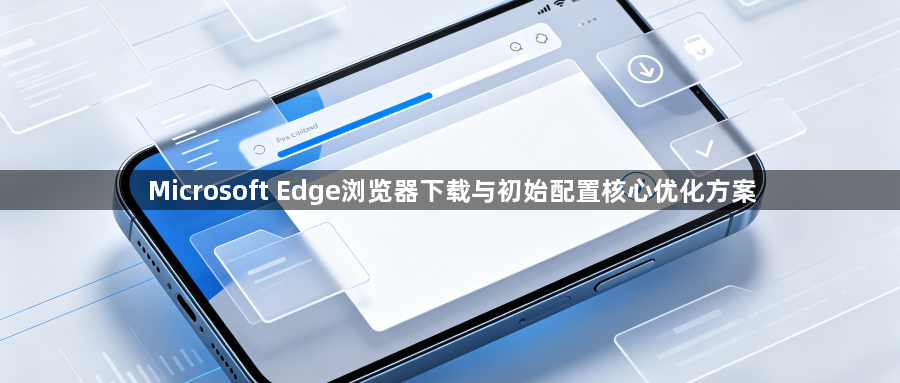
随着互联网技术的飞速发展,浏览器作为人们获取信息和进行网络活动的重要工具,其性能直接影响到用户体验。Microsoft Edge浏览器作为微软推出的新一代网页浏览器,旨在提供更快速、更安全、更智能的上网体验。本方案旨在指导用户如何安全高效地下载并初始化Microsoft Edge浏览器,确保其能够顺畅运行并发挥最佳性能。
二、下载过程
1. 访问官方网站
- 打开浏览器,输入“https://www.microsoftedge.com/zh-cn/download”进入Microsoft Edge官方下载页面。
- 确保您的网络连接稳定,以便顺利完成下载。
2. 选择适合的版本
- 根据您的操作系统(Windows 10, Windows 11等)和硬件配置选择合适的版本。
- 注意查看系统要求,确保所选版本符合您的需求。
3. 下载安装包
- 点击“立即下载”,等待下载完成。
- 下载完成后,双击安装文件开始安装过程。
4. 安装过程中的注意事项
- 在安装过程中,请耐心等待,避免中断安装。
- 若遇到安装错误或提示,请根据提示信息进行相应操作。
三、初始配置
1. 启动Edge浏览器
- 安装完成后,双击桌面上的Edge图标或通过任务栏找到Edge图标并点击启动。
- 首次启动时,系统可能会提示您设置语言、主题等个性化选项。
2. 登录账户
- 如果您之前已经注册了Microsoft账户,可以直接使用该账户登录。
- 如果没有账户,需要创建一个新的Microsoft账户,并按照指示完成注册流程。
3. 检查网络连接
- 确保您的设备已连接到稳定的互联网连接。
- 检查网络速度是否满足Edge浏览器的下载和加载需求。
4. 调整隐私设置
- 在Edge浏览器的设置中,您可以调整隐私设置,以保护您的个人信息不被泄露。
- 根据个人需求,选择合适的隐私级别。
5. 更新至最新版本
- 定期检查Edge浏览器的更新,以确保您使用的是最新版本。
- 可以通过Edge浏览器的设置界面检查更新,或者直接访问Microsoft Edge支持网站进行更新。
四、常见问题及解决方案
1. 安装失败问题
- 检查网络连接是否稳定。
- 尝试重新下载或更换下载源。
2. 无法登录Microsoft账户问题
- 确保您的Microsoft账户已激活并登录。
- 检查网络设置,确保账户登录所需的网络权限已开启。
3. 浏览器崩溃或冻结问题
- 关闭所有正在运行的程序,然后重新启动Edge浏览器。
- 如果问题依旧存在,可以尝试重启计算机。
4. 浏览器性能不佳问题
- 检查是否有不必要的插件或扩展导致资源占用过高。
- 清理浏览器缓存和历史记录,以提高性能。
五、结语
通过遵循上述步骤和建议,用户可以有效地下载并初始化Microsoft Edge浏览器,享受流畅、安全的网络浏览体验。同时,保持对软件更新的关注,及时安装最新的补丁和功能,将进一步提升用户的使用满意度。
继续阅读
火狐浏览器手机版滑动手势导航在复杂布局下的逻辑
 google浏览器多设备同步问题解决技巧
 谷歌浏览器专业版Windows教育版下载安装经验
 Chrome浏览器网页闪烁如何处理
火狐浏览器在多重嵌套布局下的滑动手势响应逻辑,是提升交互流畅性的关键。本文剖析了手势识别策略,建议用户通过微调滑动手势配置,在复杂网页结构中获得更顺滑的切换效果。
google浏览器多设备同步时可能遇到异常,本文总结有效排查和修复技巧,保障跨设备数据一致性,提升使用体验。
谷歌浏览器专业版Windows教育版下载安装快速。用户可高效办公和学习,操作简单流畅,保证浏览器稳定运行,提升效率。
Chrome浏览器网页闪烁问题可通过关闭硬件加速、更新显卡驱动或刷新页面解决,确保网页显示稳定,提高视觉体验。
