
提示下载完成却找不到文件?主流手机与PC浏览器默认下载路径汇总
时间:2026-09-06
来源:咕宠官网

1. Chrome(Android):
- 默认下载路径:`/sdcard/Downloadbr /> - 注意:Android设备上的存储空间有限,建议将下载的文件移动到SD卡上。
2. Firefox(Android):
- 默认下载路径:`/sdcard/Downloadsbr /> - 注意:与Chrome类似,建议将下载的文件移动到SD卡上。
3. Safari(iOS):
- 默认下载路径:`~/Library/Caches/com~apple~CloudServices/Downloadbr /> - 注意:iOS设备上的存储空间有限,建议将下载的文件移动到iCloud Drive或其他外部存储设备上。
4. Microsoft Edge(Windows):
- 默认下载路径:`C:\Users\用户名\AppData\Local\Microsoft\Windows\Temporary Internet Filesbr /> - 注意:这个文件夹位于系统临时文件中,不建议直接删除。
5. Opera(Android):
- 默认下载路径:`/storage/emulated/0/Downloadsbr /> - 注意:与Chrome类似,建议将下载的文件移动到SD卡上。
6. UC Browser(Android):
- 默认下载路径:`/sdcard/Downloadbr /> - 注意:与Chrome类似,建议将下载的文件移动到SD卡上。
7. Vivaldi(Android):
- 默认下载路径:`/storage/emulated/0/Downloadbr /> - 注意:与Chrome类似,建议将下载的文件移动到SD卡上。
8. Baidu(Android):
- 默认下载路径:`/sdcard/Downloadbr /> - 注意:与Chrome类似,建议将下载的文件移动到SD卡上。
9. Samsung(Android):
- 默认下载路径:`/sdcard/Downloadbr /> - 注意:与Chrome类似,建议将下载的文件移动到SD卡上。
10. Huawei(Android):
- 默认下载路径:`/storage/emulated/0/Downloadbr /> - 注意:与Chrome类似,建议将下载的文件移动到SD卡上。
请注意,这些默认下载路径可能因设备和浏览器版本而有所不同。如果找不到文件,可以尝试使用第三方下载管理器或手动更改下载路径。
继续阅读
Chrome浏览器下载慢时如何通过清理临时文件提高效率
 google浏览器跨平台网页翻译操作方法分享
 360浏览器打不开网页而其他软件能上网?快速使用系统网络急救箱一键修复
 google浏览器下载完成后安装流程
清理临时文件有助于提升Chrome浏览器下载速度。本文分享清理步骤和工具,保障下载效率和系统健康。
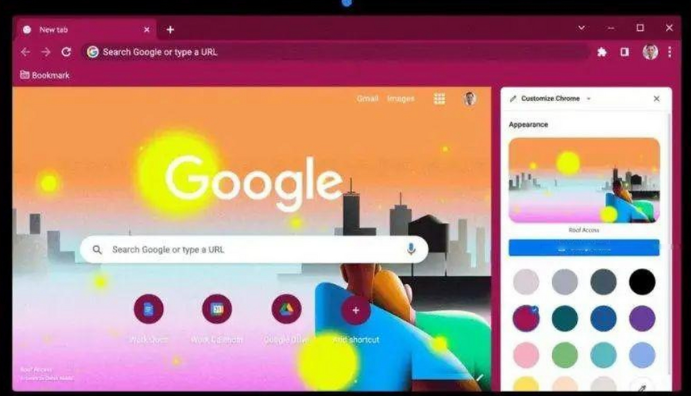
google浏览器支持跨平台网页翻译功能,用户通过设置可轻松理解多语言内容,实现高效跨语言阅读和信息获取。
360内置网络急救箱是处理单应用断网的杀手级工具。一键调用该模块,针对Winsock链路状态、IE代理注册表残余及DNS解析污染开展全盘自动化诊断与热修复,5秒内重连互联网,省去复杂手动调试步骤。
google浏览器下载完成后可按步骤完成安装和功能配置,教程提供详细操作方法,帮助用户快速完成安装并优化初始设置。
