
华为浏览器智慧剪切板功能怎么用复制粘贴更高效
时间:2026-07-27
来源:咕宠官网
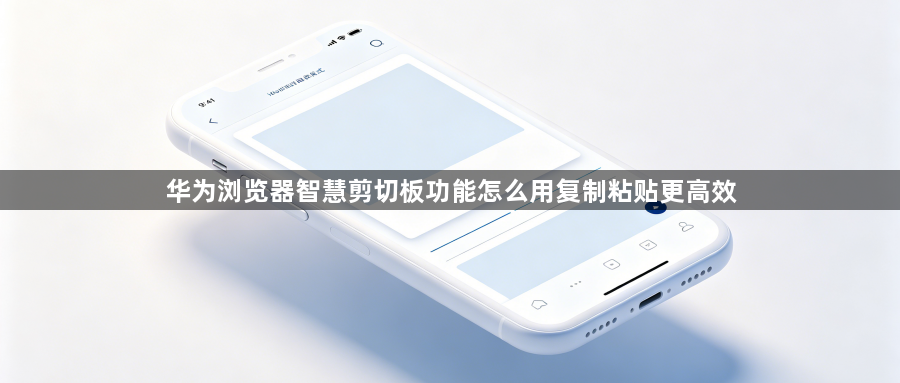
1. 打开华为浏览器,点击页面上的“剪贴板”图标(通常是一个带有小箭头的按钮)。
2. 在弹出的菜单中,选择“智慧剪切板”。
3. 在智慧剪切板界面,你可以看到当前页面的文本内容。点击你想要复制的文本,它就会被选中。
4. 选中文本后,点击页面右上角的“粘贴”按钮,就可以将选中的文本粘贴到其他地方了。
5. 如果需要删除剪切板中的文本,可以点击页面右上角的“删除”按钮。
6. 如果你想要恢复剪切板中的文本,可以点击页面右上角的“恢复”按钮,然后从最近使用的剪贴板中选择。
通过这些步骤,你可以更方便地复制和粘贴文本,提高你的工作效率。
继续阅读
Google Chrome广告屏蔽功能最新体验
 Chrome浏览器下载链接失效自动重试机制
 Chrome浏览器扩展插件使用技巧分享
 谷歌浏览器插件失效的原因分析与恢复使用方法

体验Google Chrome最新广告屏蔽功能,评测其屏蔽效果,并提供详细的插件安装和配置指导,助力用户实现干净的浏览环境。
Chrome浏览器采用自动重试机制,能在下载链接失效时自动尝试恢复,保证下载任务不中断。该功能减少人为干预,提升下载的成功率和连续性,特别适合网络不稳定时使用。
Chrome浏览器扩展插件使用技巧分享提供高效插件应用方案。教程详细讲解插件操作方法,帮助用户充分发挥插件功能。
深入分析了谷歌浏览器插件失效的多种原因,提供详细恢复使用的操作步骤。帮助用户解决插件功能丢失问题,恢复浏览器扩展正常使用,提升效率。
