
谷歌浏览器轻量版移动端下载使用技巧
时间:2026-03-23
来源:咕宠官网
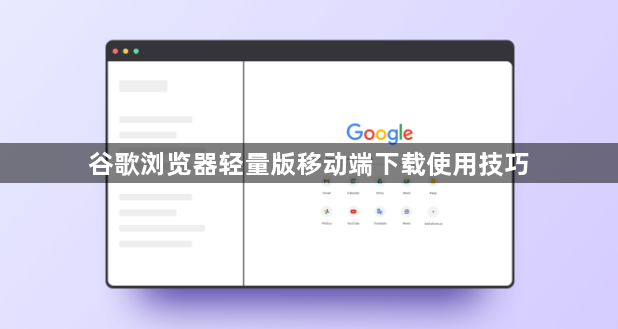
2. 打开应用:安装完成后,打开谷歌浏览器,你将看到一个简洁的界面。
3. 设置语言和地区:在谷歌浏览器的设置中,你可以更改语言和地区。选择你的国家或地区,以确保你能正常访问Google服务。
4. 添加书签:你可以在谷歌浏览器的书签页面添加你喜欢的网站。只需点击“+”按钮,输入网址,然后点击“添加到书签”。
5. 使用搜索引擎:谷歌浏览器内置了强大的搜索引擎,你可以直接在地址栏输入关键词进行搜索。
6. 使用谷歌地图:如果你需要导航,谷歌浏览器内置了谷歌地图。只需在地址栏输入“google maps”,然后输入你想要去的地方,就可以开始导航了。
7. 使用谷歌翻译:如果你需要翻译,谷歌浏览器也提供了翻译功能。只需在地址栏输入“translate:”,然后输入你想要翻译的文本,就可以得到翻译结果了。
8. 使用谷歌购物:如果你想购买商品,谷歌浏览器也提供了购物功能。只需在地址栏输入“shopping”,然后输入你想要购买的商品,就可以开始购物了。
9. 使用谷歌云盘:如果你需要存储和分享文件,谷歌浏览器也提供了云盘功能。只需在地址栏输入“drive”,然后输入你的Google账户,就可以开始使用云盘了。
10. 使用谷歌邮箱:如果你想收发邮件,谷歌浏览器也提供了邮件功能。只需在地址栏输入“mail”,然后输入你的Google账户,就可以开始使用邮件了。
继续阅读
Chrome浏览器多设备同步配置方法及操作建议
 Google浏览器网页打不开错误代码排查及处理教程
 google浏览器多语言输入法快速切换方法详解
 Google Chrome浏览器账户同步安全风险及防范

介绍Chrome浏览器多设备同步的配置方法与操作建议,帮助用户高效管理多设备间的数据同步。
分享Google浏览器网页打不开时的错误代码排查与处理教程,帮助用户快速恢复网页访问,解决无法加载网页的问题。
google浏览器支持多语言输入法,本文介绍快捷切换方法及设置技巧,提升用户输入效率和体验。
Google Chrome账户同步便捷但存在安全隐患,本文分析风险点并提出防范建议,保障用户数据隐私和账号安全。
