
Chrome浏览器苹果手机下载文件管理教程及下载安装教程
时间:2026-03-03
来源:咕宠官网
1. 首先,确保你的iPhone已经越狱。如果你还没有越狱,你可以访问苹果的官方网站下载并安装Cydia Impactor。
2. 打开Cydia Impactor,然后点击“添加”按钮。
3. 在弹出的窗口中,选择“软件”,然后点击“浏览”按钮。
4. 找到并打开Chrome浏览器的安装包,然后点击“安装”。
5. 安装完成后,返回到Cydia Impactor的主界面,点击“管理”按钮。
6. 在弹出的窗口中,选择“已安装”,然后点击“显示所有”。
7. 在已安装的应用列表中找到Chrome浏览器,然后点击“卸载”。
8. 等待卸载完成,然后重新打开Cydia Impactor,再次点击“添加”按钮。
9. 在弹出的窗口中,选择“软件”,然后点击“浏览”按钮。
10. 找到并打开Chrome浏览器的安装包,然后点击“安装”。
11. 安装完成后,返回到Cydia Impactor的主界面,点击“管理”按钮。
12. 在弹出的窗口中,选择“已安装”,然后点击“显示所有”。
13. 在已安装的应用列表中找到Chrome浏览器,然后点击“更新”。
14. 更新完成后,重启你的iPhone。
现在,你已经成功下载并安装了Chrome浏览器。你可以在App Store中搜索并下载Chrome浏览器的官方版本。
继续阅读
google浏览器密码管理智能保护策略及操作指南
 百度浏览器手机版如何开启纯净搜索模式过滤垃圾广告
 google Chrome浏览器下载工具应用方法与实操
 谷歌浏览器插件安装成功但无法启用原因
google浏览器密码管理功能结合智能保护策略,保障用户账号安全。详细操作指南帮助用户合理设置密码管理,提高安全性。
百度浏览器纯净搜索模式旨在从源头剔除干扰信息。本设置攻略展示了如何切换至极简纯净模式,通过强大的垃圾广告拦截算法,为您返回最专注、精准的搜索结果。
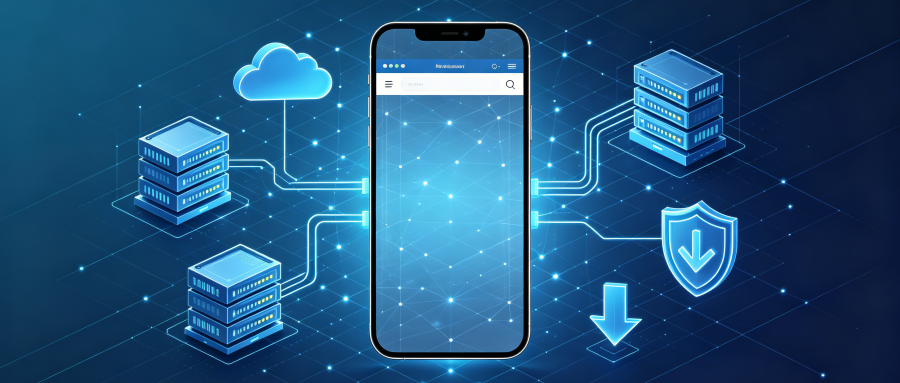
google Chrome浏览器下载工具操作直观。通过方法和实操,用户可以提高下载效率,保障文件完整性,实现高效管理和便捷操作。
插件安装成功后无法启用,谷歌浏览器分析兼容性、权限设置和浏览器限制,说明解决方法,帮助用户正常使用插件功能。
