
google Chrome网页浏览速度测试
时间:2026-02-19
来源:咕宠官网
1. 使用在线速度测试工具:有许多在线工具可以帮助你测试Chrome浏览器的网页加载速度。例如,你可以访问Speedtest.net(https://www.speedtest.net/)并输入你想要测试的网址。这个网站会为你提供关于页面加载时间、服务器响应时间和网络延迟的信息。
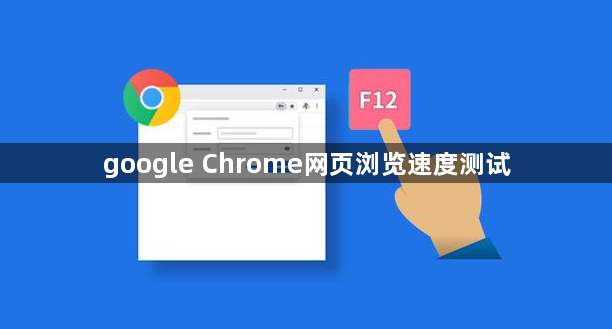
2. 使用内置的开发者工具:在Chrome浏览器中,你可以打开开发者工具来查看和分析页面加载速度。点击菜单栏的“检查”按钮(或按F12键),然后选择“网络”(Network)。这将显示一个图表,其中包含有关页面加载时间、HTTP请求和响应时间等信息。
3. 使用第三方工具:有许多第三方工具可以帮助你测试Chrome浏览器的网页加载速度。例如,你可以使用GTmetrix(https://gtmetrix.com/)来测量页面加载时间、服务器响应时间和网络延迟。
4. 优化你的网络连接:如果你的网络连接不稳定或速度较慢,这可能会影响你的网页浏览速度。尝试连接到更快的网络连接,或者使用有线连接代替无线连接。
5. 清理缓存和Cookies:定期清理浏览器的缓存和Cookies可以加速页面加载速度。在Chrome浏览器中,你可以点击右上角的三个点图标(或按Ctrl+Shift+A),然后选择“清除浏览数据”。这将删除你的浏览历史、缓存、Cookies和其他数据。
继续阅读
Chrome浏览器官方包安装完整操作教程
 google Chrome浏览器下载及隐私保护及安全设置教程
 Chrome浏览器启动加速技巧使用教程分享
 谷歌浏览器账号安全设置操作技巧详解教程

Chrome浏览器官方包可完整安装,安全高效部署,保障稳定运行,提高浏览器使用效率,操作简便。
google Chrome浏览器提供下载及隐私保护功能,本教程讲解安全设置方法。用户可有效保护浏览数据和个人信息安全。
Chrome浏览器通过合理设置启动选项,可显著缩短加载时间,教程分享多种优化技巧,帮助用户快速掌握方法,提升整体运行效率。
谷歌浏览器账号安全设置对多设备数据保护至关重要,文章详解操作技巧,帮助用户保障账号安全,实现安全同步和顺畅操作体验。
