
google浏览器标签页管理高级操作方法
时间:2026-02-09
来源:咕宠官网
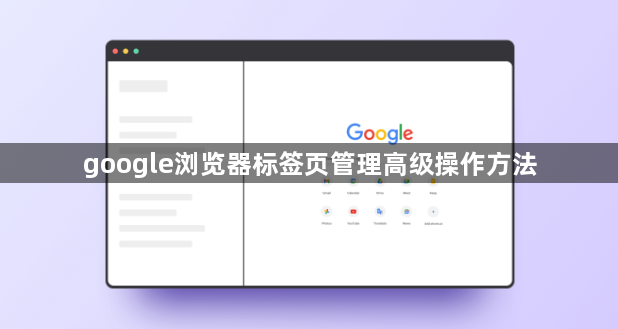
1. 创建和管理书签:你可以在一个标签页中创建书签,然后在另一个标签页中打开这些书签。你还可以创建书签组,以便将相关的书签组织在一起。
2. 隐藏和显示标签页:你可以使用快捷键(通常是Ctrl+H或Cmd+H)来隐藏或显示当前活动的标签页。你还可以使用“视图”菜单中的“隐藏所有标签页”选项来隐藏所有标签页。
3. 切换到其他标签页:当你需要切换到其他标签页时,你可以使用快捷键(通常是Ctrl+Tab或Cmd+Tab)来快速切换。你也可以使用“视图”菜单中的“切换到特定标签页”选项来切换到特定的标签页。
4. 调整标签页大小:你可以使用快捷键(通常是Ctrl+左箭头或Cmd+左箭头)来调整标签页的大小。这可以帮助你更好地管理你的标签页,特别是当你的屏幕空间有限时。
5. 自定义标签页布局:你可以通过修改浏览器的设置来自定义标签页的布局。例如,你可以更改标签页之间的间距,或者调整标签页的宽度和高度。
6. 使用分屏功能:如果你的显示器足够大,你可以使用分屏功能来同时查看两个标签页。这可以帮助你更有效地利用你的屏幕空间。
7. 使用标签页分组:你可以将相似的标签页分组在一起,以便更方便地访问和管理它们。
8. 使用标签页历史记录:你可以查看和编辑标签页的历史记录,以便更好地记住你之前访问过的页面。
9. 使用标签页预览:你可以使用标签页预览功能,以便在打开新标签页之前预览内容。
10. 使用标签页快捷方式:你可以为常用的标签页设置快捷方式,以便快速访问。
继续阅读
微软Edge浏览器官方下载通道详解:稳定版、Dev版与Canary版怎么选?
 google浏览器下载后如何开启网页自动填充功能
 谷歌浏览器跨设备书签同步操作技巧教程
 google浏览器网页调试功能深度解析

微软Edge全平台官方正版下载与多通道选型指南。全面解析Stable稳定版、Beta测试版及Canary尝鲜版的更新频次与稳定性差异,手把手教你获取官方独立离线安装包,助你按需锁定最适合日常办公或极客开发的版本。
Google浏览器提供网页自动填充功能,用户在填写表单或登录网站时可以快速完成信息输入,节省时间并减少重复操作,同时提升浏览器使用体验。
谷歌浏览器支持跨设备书签同步,本教程提供操作技巧。用户可整理书签分类,实现快速访问和高效管理,提升多设备使用体验。
Google浏览器提供强大的网页调试功能,帮助开发者深入分析问题。本文详细讲解功能和操作技巧,提升调试效率。
