
谷歌浏览器Windows和Mac版下载包安装方法
时间:2026-01-17
来源:咕宠官网
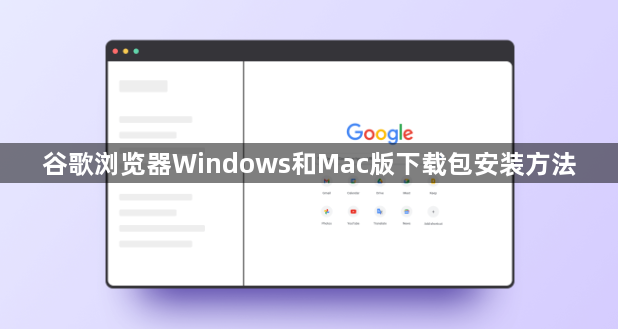
1. 首先,访问谷歌官方网站(https://www.google.com/chrome/),在页面右上角找到“Download”按钮,点击它。
2. 在打开的页面中,选择您想要下载的Chrome版本,例如“Chrome for Windows”。
3. 点击“Download”按钮,开始下载Chrome浏览器的Windows版安装包。
4. 下载完成后,双击下载的文件,启动安装向导。
5. 按照安装向导的提示进行操作,通常需要同意相关许可协议、选择安装位置等。
6. 安装完成后,您可以在系统托盘中找到Chrome浏览器的图标,点击它即可启动浏览器。
7. 如果您想安装Mac版的Chrome浏览器,请访问谷歌官方网站(https://www.google.com/chrome/),然后选择“Mac”选项,并按照上述步骤进行下载和安装。
继续阅读
华为浏览器报错无网络连接排查修复网络设置教程
 移动装机避坑手册:浏览器排行榜前十名App下载与无广告版本筛选
 Google Chrome浏览器视频自动播放控制与优化操作技巧教程
 谷歌浏览器网页加载性能监测工具使用方法
华为浏览器如遇无网络连接报错,请按照本教程进行排查。通过检查网络配置、清理异常网络设置及核对系统权限,即可快速修复连接异常,助您恢复正常的网页浏览与数据访问功能。
手机应用商店鱼龙混杂极易下到被二次加料的推广版本。全面梳理手机端排名前十款主流工具的核心特点,教你关闭系统商店关联推荐并获取纯净原厂安装包,严格筛选出3款开屏零弹窗、后台零驻留的极简神器,守护移动端轻快体验。
Google Chrome浏览器支持视频自动播放控制和优化,包括播放设置调整、缓冲管理及策略优化,帮助用户实现流畅的在线视频播放体验。
谷歌浏览器网页加载性能监测工具使用方法,介绍工具使用技巧和性能分析操作,帮助用户发现问题并优化访问速度。
